Selamat datang di blog zyfa syafara alias fahrur

Download

Sabtu, 03 Desember 2011

Membuat Jaringan Komputer LAN Sederhana

Apabila sobat di rumah mempunyai  komputer lebih dari satu, dan masing-masing komputer ingin terhubung antara satu dengan yang lainnnya supaya bisa sharing data, printer, sharing koneksi internet dll, kita bisa lakukan dengan membuat  jaringan komputer LAN (Local Area Network)  sederhana..

Pada postingan kali ini kita gunakan koneksi kabel yaitu menggunakan kabel data UTP (Unshielded twisted pair), yaitu standar kabel untuk koneksi jaringan LAN.

Komputer yang dipakai  pada saat ini umumnya sudah dilengkapi dengan LAN Card  atau disebut juga NIC (Network Interface Controller), atau Ethernet Card.


• Kalau jumlah komputer yang akan dikoneksikan hanya dua buah, kita hanya cukup menyediakan  satu buah kabel UTP dengan panjang sesuai jarak antara komputernya yang di kedua ujung kabelnya telah dipasangi konektor RJ-45(standard konektor untuk kabel LAN UTP) dengan konfigurasi Cross/ silang.

• Kalau Jumlah komputer yang akan dikoneksikan lebih dari 2 buah, maka kita harus menambahkan suatu alat  yang bernama  Switch atau Hub. Pada saat ini harga sebuah switch untuk standard rumahan sudah sangat terjangkau .


Dari masing - masing komputer dihubungkan ke switch  menggunakan kabel UTP dengan konektor RJ-45 di kedua ujungnya dengan konfigurasi Straight/lurus.
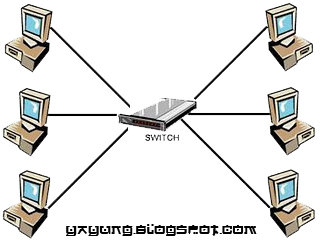


• Pemasangan konektor  pada kabel UTP bisa dibuat sendiri, tetapi untuk mudahnya sobat tinggal pergi saja ke toko komputer yang juga menyediakan  peralatan jaringan, dan tinggal bilang untuk membeli kabel UTP sekalian pasangkan konektornya dengan konfigurasi cross/silang untuk koneksi komputer ke komputer (dua buah komputer), atau straight/lurus untuk  koneksi lebih dari 2 komputer / menggunakan switch.


Konfigurasi Alamat IP (Internet Protocol / TCP IP )

Agar dapat saling berkomunikasi , masing – masing komputer harus diberi alamai IP

• Masuk ke Network Connection (Start-->Control Panel -->Network Connection  )
• Pilih/dobel klik Local Area  Connection
• Dobel klik pada Internet Protocol (TCP / IP)
• Klik Use The following IP address, kemudian isi IP address dan subnet Mask
Misal, 
komputer1  IP Address : 192.168.0.1
komputer2  IP Address : 192.168.0.2
komputer3  IP Address : 192.168.0.3
komputer4  IP Address : 192.168.0.4
dst..
Subnet Mask harus sama : 255.255.255.0


Untuk mengetahui berhasil tidaknya koneksi lakukan perintah ping dari komputer satu ke komputer lainnya
Misal dari komputer1 ke komputer2 :
• Di Komputer1 :  Klik Start -->Klik Run-->ketik CMD --> klik OK,  maka akan tampil Command Prompt
• Ketik ping  192.168.0.2  tekan enter
harus ada Reply dari komputer2
•Lakukan perintah yang sama untuk mengetahui koneksi ke komputer yang lainnya.

Semoga bermaanfaat.

Cara instalasi windows xp

Artikel ini semoga bermanfaat bagi siapa saja yang ingin belajar cara menginstal komputernya sendiri dengan benar tanpa takut melakukan kesalahan karena tutorial ini disertakan dengan gambar-gambar yang sangat mudah dimengerti.
Spesifikasi minimum hardware yang dibutuhkan:
  • Prosesor Pentium 1.5 Ghz/AMD yang setara
  • CDROM/DVDROM drive
  • RAM 128 MB


1. Sebelumnya kamu membutuhkan CD master Windows XP terlebih dahulu kemudian masukan di CDROM/DVDROM kamu. Lalu restart komputer kamu, kemudian nampak tampilan seperti gambar lalu tekan tombol Delete pada keybord agar kamu dapat masuk di BIOS(Basic Input Output System) komputer. Pada beberapa jenis Mainboard harus menekan tombol F2 pada keyboard. Kamu dapat melihatnya pada perintah Press DEL to run Setup.
2. Lalu kamu akan berada dalam BIOS kemudian pilih Boot pada menu dan pilih item Boot Device Priority seperti pada gambar.
3. Setelah itu Kamu merubah [CDROM] pada posisi 1st Boot Device untuk boot melalui CDROM dengan menggunakan tombol +- di keyboard (tergantung jenis bios), biasanya di bagian samping ada petunjuknya. Kemudian tekan F10 untuk menyimpan konfigurasi kamu.
4. Restart komputer tunggu hingga muncul tulisan PRESS ANY KEY TO BOOT FROM CD…pada layar lalu tekan sembarang tombol dengan cepat.
5. Setelah pada tampilan berikut tekan Enter untuk lanjut pada proses instal atau R untuk melakukan reparasi Windows di Recovery Consule atau F3 untuk mengakhiri proses instal. Karena kita akan melakukan instal maka kita tekan Enter.
6. Lanjut pada Lisencing Agreement tekan F8 untuk lanjut dan ESC untuk batalkan proses.
7. Pada gambar posisi partisi belum terisi oleh sistem windows. Tekan C untuk membuat partisi baru pada harddisk dan Enter untuk menginstal.
8. Lalu masukan berapa besar kapasitas partisi yang ingin kamu buat dalam satuan megabytes(MB) dan tekan Enter untuk membuat partisinya seperti terlihat pada gambar.
9. Kemudian tekan Enter untuk melakukan proses instal atau Delete untuk menghapus partisi.
10. Dan pilih NTFS file system (Quick) atau FAT file system (Quick) lalu tekan Enter.
11. Bila proses instalasi langkah 1 → 10 benar maka akan tampil seperti gambar.
12. Setelah itu kamu sampai pada layar berikut Click Next.
13. Lalu isikan dengan Nama dan Organisasi Kamu kemudian tekan Next.
14. Disini Kamu akan mengisikan Produk Key atau Serial Number (biasanya pada menit ke 33) dari type windows Kamu, tekan Next lagi.
15. Isikan nama komputer dan password untuk mengaksesnya, jika tidak ingin dipassword kosongkan saja bagian password lalu tekan Next.
16. Set Time Zone pada posisi (GMT+80:00) klik Next.
17. Typical settings: Pada option ini settingan jaringan akan dibuat default windows dan Custom settings: Untuk mensetting jaringan kamu secara manual lalu klik Next.
18. Bila Kamu terhubung kejaringan local dengan domain pilih option Yes, lalu isi dengan nama DOMAIN yang sama dengan DOMAIN jaringan Kamu dan sebaliknya jika tidak terhubung kejaringan atau terhubung tapi tanpa DOMAIN pilih option No, sekali lagi tekan Next.
19. Selanjutnya Kamutinggal mengklik Ok, Next, Skip dan Finish juga diminta mengisikan nama kamu, hingga Kamu berada pada tampilan Dekstop Windows seperti ini. Sekarang Kamu tinggal menginstal driver hardware CPU Kamu.
Selamat mencoba.